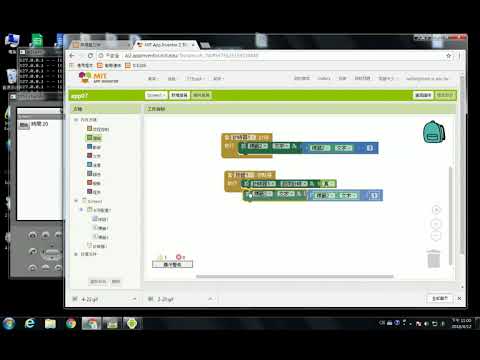
app inventor 倒數計時器
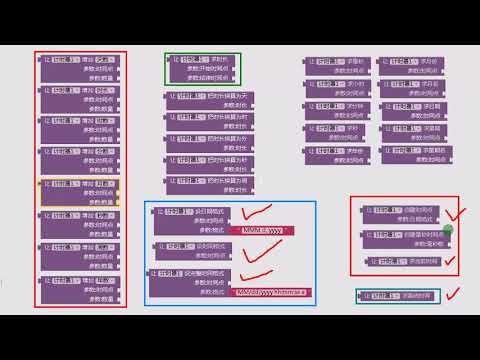
本文介绍了计时器在界面设计中的使用,包括启动方式、计时确认、获取当前时间、格式化显示、定时和定点执行功能。同时提及了AppInventor2的推广及其佣金政策。1、计时器在界面设计中的哪里?2、计时器怎么启动?默认计时器是自动启用的,也可程序控制它的属性“启用...
通過本教學,我們學會了如何使用MITAppInventor開發基本的計時器和計分功能。我們學會了使用標籤元件、按鈕元件和計時器元件來構建使用者介面,並實現了時間倒數計時器和計分功能。
** 本站引用參考文章部分資訊,基於少量部分引用原則,為了避免造成過多外部連結,保留參考來源資訊而不直接連結,也請見諒 **
App Inventor 2 计时器组件,时间相关的用法都在这里
本文介绍了计时器在界面设计中的使用,包括启动方式、计时确认、获取当前时间、格式化显示、定时和定点执行功能。 同时提及了AppInventor2的推广及其佣金政策。 1、 计时器 在界面设计中的哪里? 2、计时器怎么启动? 默认计时器是自动启用的,也可程序控制它的属性“启用计时”和“不启用计时”。 3、怎么确定计时器执行没? 定一个数字 全局变量,计时方法里面自增,然后输出显示在一个标签上,查看数字结果。 4、怎么获取手机当前时间? 好消息! 推广 AppIn
App Inventor 基礎範例
## ???? App Inventor 20 個基礎範例 ### ???? 基礎入門 1. **點擊計數器** * 點按按鈕 → Label 數字 +1。 * 重點:變數、Label 文字設定。 2. **顏色切換器** * 按按鈕 → 改變螢幕背景顏色。 * 重點:屬性設定。 3. **隨機數字(骰子)** * 按按鈕 → Label 顯示 1\~6 的隨機數字。
手機搖搖樂(下)–加上計時器的功能
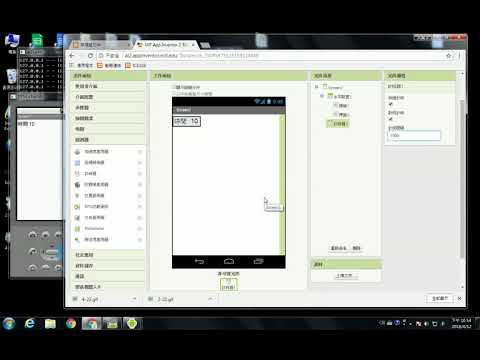
接續上一篇練習的內容,這一次我們要加上計時器的功能,也就是只有開始計時之後才會統計被晃動的次數,倒數的時間一開始就是設定在標籤上,只要按下「重來」按鈕,除了像上一篇文章把計次的標籤重設為零之外,也會開啟計時器的倒數計時功能,當倒時計時的標籤為零的時候就不再更新次數了。 依上述的功能,我們把介面修改如下: 如上圖所示,我們多加上了一個計時器,而且一開始是設定沒有啟用的狀態。 此外,也多了一個倒數秒數的標籤,一開始把它設定為30,所以可以知道是倒數30秒。 回到程式設計的頁面,先來看看計時器的「計時」事件。

![App inventor 2 [ 速成教學 ] 02 - 計時器倒數轉換頁面](https://i.ytimg.com/vi/KLP6FxFdJA8/hqdefault.jpg)